

Comment installer IPTV sur Firestick – Guide étape par étape (2025)
La clé Fire TV Stick d’Amazon est l’un des appareils de streaming les plus utilisés. En plus des plateformes comme Netflix ou Prime Video, elle permet aussi d’accéder à la télévision en direct via des applications IPTV. Avec quelques étapes simples, vous pouvez transformer votre téléviseur en un véritable lecteur IPTV.
Voici un guide explicite et général qui explique comment installer une application IPTV sur Firestick et la préparer à l’utilisation.
Étape 1 : installer l’application Downloader sur Firestick
Downloader est l’outil le plus pratique pour installer des applications qui ne sont pas disponibles dans l’Amazon Appstore, notamment les lecteurs IPTV.
Voici comment l’installer :
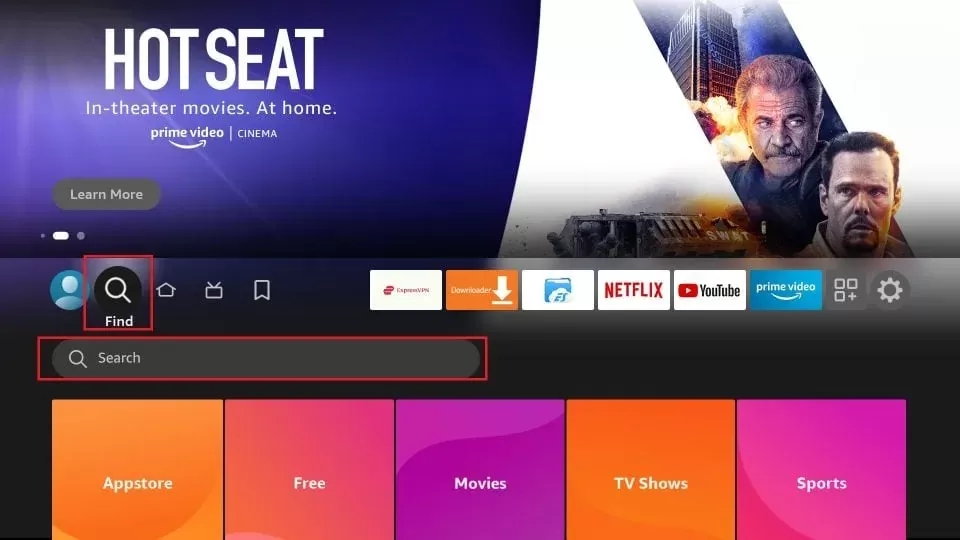
Depuis l’écran d’accueil, allez dans Find.
Cliquez sur Search.
Tapez Downloader avec le clavier à l’écran.
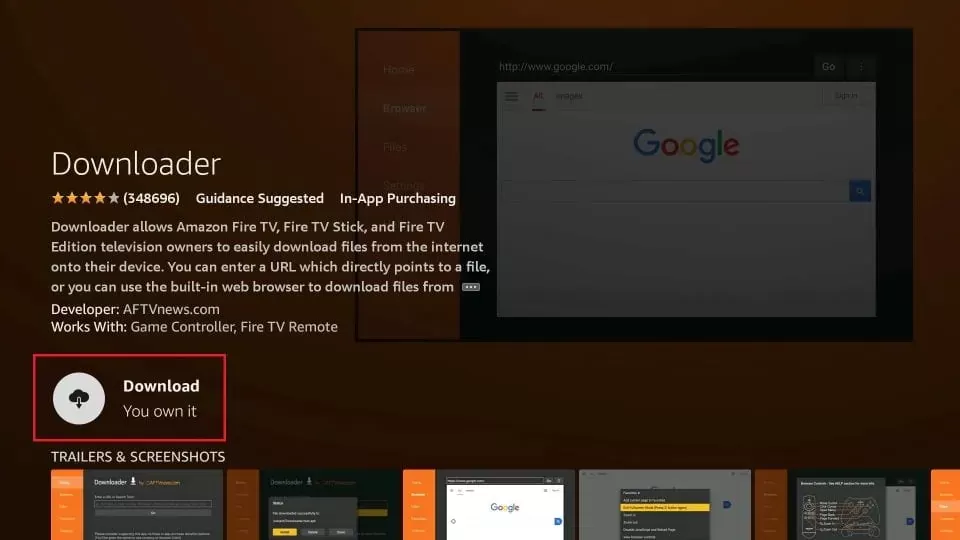
Sélectionnez l’application Downloader dans les résultats.
Cliquez sur Download pour l’installer.
Une fois installée, cliquez sur Open.
Étape 2 : Autoriser l’installation d’applications tierces
Par défaut, la Firestick bloque l’installation des applications provenant de sources externes. Pour installer des APK via Downloader, il faut modifier un réglage.
Voici les étapes :
Depuis l’écran d’accueil, ouvrez Paramètres.
Allez dans My Fire TV.
Cliquez sur Developer Options.
Sélectionnez Apps from Unknown Sources.
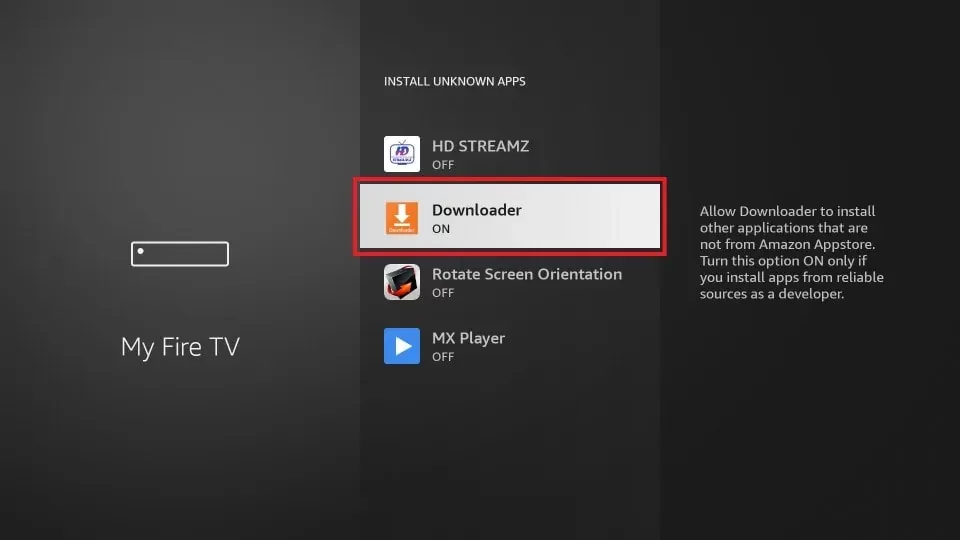
Repérez Downloader dans la liste et activez l’option sur ON.
Après cela, vous pourrez installer des applications IPTV via Downloader sans blocage.
Étape 3 : Télécharger une application IPTV adaptée
Une fois les réglages effectués, ouvrez l’application Downloader. Lors de la première utilisation, des fenêtres peuvent apparaître, fermez-les si nécessaire.
Ensuite :
Sur l’écran principal de Downloader, cliquez dans la zone de texte.
Entrez le lien de téléchargement de l’application IPTV souhaitée.
Cliquez sur Go pour lancer le téléchargement.
Une fois le fichier téléchargé, installez l’application directement.
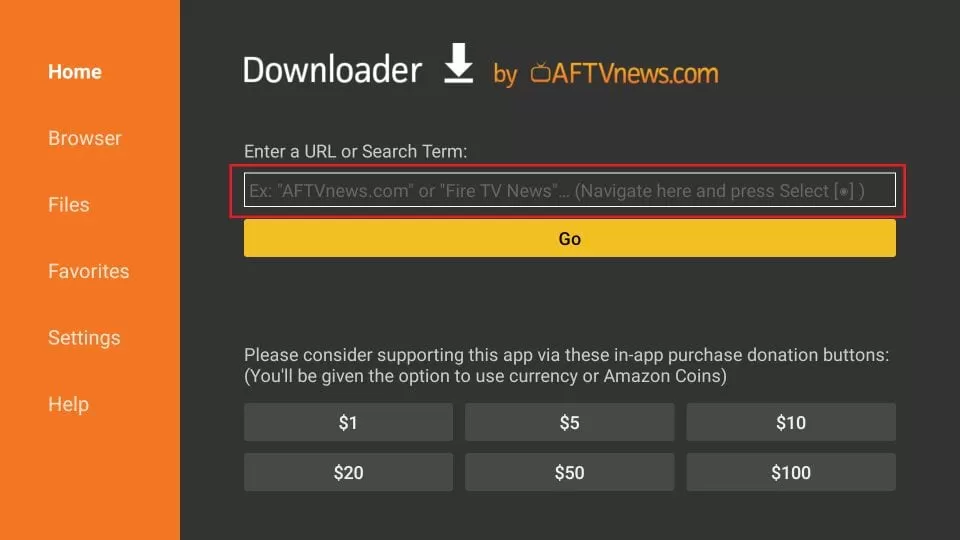
Exemples de liens IPTV (APK direct) :
IPTV Smarters Pro :
iptvsmarters.com/smarters.apk
IPTV Stream Player :
bit.ly/ispofficial
Ou utilisez des codes de raccourci dans Downloader :
IPTV Smarters Pro : 80911
TiviMate : 18242
XCIPTV : 40659
iMPlayer TV IPTV Player : 82375
Purple IPTV : 72156
IBO PLAYER Pro : 834339
Après l’installation d’un lecteur IPTV, saisissez les identifiants de votre abonnement (nom d’utilisateur, mot de passe et lien serveur ou playlist M3U) pour commencer à regarder vos chaînes.
Choisir une application IPTV pour Firestick
Si vous n’avez pas encore sélectionné de lecteur IPTV, plusieurs options existent selon la stabilité souhaitée, les fonctionnalités ou le type d’abonnement utilisé. Une fois l’application installée, il suffit d’ajouter vos identifiants pour accéder au contenu.